
「定款の中身が確認できないんですよね」
登記申請を送った翌日。
法務局からかかってきた一本の電話から、第2ラウンドが始まりました。
「えっ?」
思わず聞き返しました。
公証役場で認証された電子定款です。
しかも私は、
「公文書なんだから、下手に触らない方がいいだろう」
と思い、余計なことをせず、そのまま添付したつもりでした。
それなのに、
中身が確認できない。
昨日までの「できた!」という高揚感が、一気に吹き飛びます。
話は前日に戻ります。
登記日は絶対に動かしたくない
法務局へ提出する書類自体は、すでに準備していました。
署名できるものは先に署名してしまえば楽です。
でも今回は、どうしても登記日を動かしたくない。
ここまで散々苦労してきて、最後に日付を間違えたら笑えません。
ということで、登記予定日になるまでしっかり待ちました。
そして当日。
作業開始。
電子定款で何度も失敗したおかげで、もう書類の電子署名や添付にはかなり慣れています。
必要なPDFには事前にそれぞれ電子署名。
申請書を作成。
必要書類を全部添付。
そして最後に、申請データそのものへ電子署名。
私の中ではもう、
「書類を封筒に全部入れて、最後に封をする」
という感覚です。
あとは、
「申請データ送信」
をクリック。
送った。
「受付完了」の文字
少し時間を置いて、申請用総合ソフトの「更新」を押します。
処理状況が変わった。
到達・受付待ち。
さらにしばらくして、もう一度更新。
今度は、
「受付完了」
の文字。
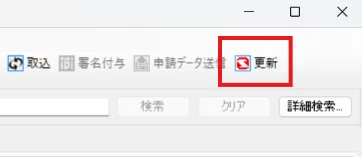
申請用総合ソフトでは、「更新」を押すことで最新の処理状況を取得でき、「受付完了」は申請データが受付され、受付番号が発行された状態です。
第一関門突破!
受付まで行った。
これなら、少なくとも狙っていた日に申請できた。
……はず。
まだちょっと不安です(笑)。
次は登録免許税。
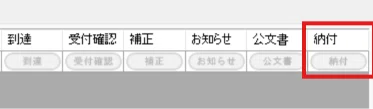
「納付」から表示される納付情報を社長へ送り、電子納付してもらいました。
これで私の頭の中では、
「順調なら、あとは審査が終わるのを待つだけ」
です。
もしかしたら早ければ翌日には登記完了?
そんな期待まで出てきます。
「乾杯しましょう」
しばらくして社長から電話がありました。
「乾杯しましょう」
ここまで長かった。
オンライン申請を諦めれば、遠方まで出向く予定でした。
新幹線のチケットを取るかどうかで悩んでいたのが、もうずいぶん昔のことのようです。
3人で前祝い。
「登記おめでとう」
と、気分よく帰りました。
そして翌日。
冒頭の電話です。
「定款の中身が確認できないんですよね」
法務局の担当者から言われました。
「定款の中身が確認できないんですよね」
「えっ?公文書だったので、中身は開けずにそのまま添付したんですが……」
「確認できないんですよねぇ」
嫌な予感しかしません(笑)。
無料部分の第1部で書いた通り、電子定款の認証が終わると、申請用総合ソフトから公文書を取得できます。
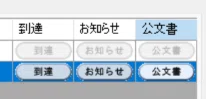
ダウンロードすると、圧縮されたデータになっています。
私は、
公文書=むやみに触ったらダメ
だと思っていたので、登記日までほぼそのまま保管していました。
そして申請当日。
いざ電子定款を添付しようとしたところ――
添付できない。
「これ……展開するのか?」
怖い。
でも、このままでは送れない。
意を決して展開。
何とか申請に添付できる状態まで持っていき、送信しました。
そして、その翌日の電話です。
やっぱり添付方法を間違えたのか?
ここで一気に不安になりました。
今度は申請ソフトの問い合わせ窓口へ
法務局の方から、申請用総合ソフトの問い合わせ窓口を教えてもらいました。
電話。
事情を説明。
添付方法を確認。
「なるほど。そうやって添付するのか」
手順自体は分かりました。
では、正しく添付し直せば終わる。
……と思いますよね(笑)。
法務局の担当者からは、
「こちらで補正できる状態にしますので、そこから修正してください。元の申請と紐づいていないと処理できません」
という説明を受けました。
しばらくして「更新」を押すと、処理状況が補正待ちに変わります。
すると、さっきまで灰色だった上部の「補正」ボタンが使えるようになりました。
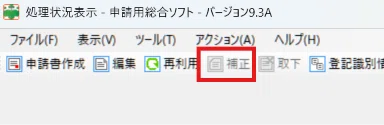
公式の案内でも、補正指示が出ると処理状況が「審査中(補正待ち)」となり、対象申請から補正を行う流れになっています。
これで正しいファイルを添付。
電子署名。
再送信。
「今度こそ大丈夫だろう」
しばらくすると――。
また電話。
「やはり定款の中身が確認できないですね」
……なんでだよ(笑)。
「フォルダーの中を確認してください」
もう一度、問い合わせ窓口へ電話しました。
状況を説明すると、
「フォルダーの中身を確認してください」
と言われます。
「え?公文書なのに、中を見て大丈夫なんですか?」
ずっと触らないようにしてきた私からすると、かなり抵抗があります。
でももう、そんなことを言っている場合ではありません。
言われるがまま確認。
圧縮ファイルを展開していく。
その中にあるフォルダーを開く。
さらに中を見る。
そして――。
あるはずのファイルがない。
……え?
添付方法の問題じゃない。
そもそも、取得した電子公文書の中身が揃っていない。
ここでようやく原因が見えました。
公証役場へ電話
すぐに公証役場へ連絡しました。
事情を説明。
確認していただくと、
「おかしいですね」
という話に。
もう一度チェックしていただき、必要なファイルが揃った電子定款を何とか受け取ることができました。
今度こそ。
補正対象の申請を開く。
正しい公文書を添付。
電子署名。
再送信。
そして、法務局から電話。
「見れました!」
よし!
ようやく定款問題、解決です。
長かった……。
ちなみに申請用総合ソフトには、電子公文書の署名や電子証明書が有効かを確認する「電子公文書の検証」機能が正式に用意されています。今なら、取得した段階でまずこれを確認します。
でも、この時の私はそんなことを知りません。
「公文書だから触らない」
と大事にしまい込んでいました(笑)。
ホッとしたのも、ほんの数分
「定款は見れました」
その言葉に、ようやく胸をなで下ろしました。
これで終わりだ。
……と思ったのですが。
法務局では当然、定款だけを確認しているわけではありません。
他の添付書類の審査も続いていました。
担当者が続けます。
「それと、印鑑届書なんですが……」
はい。
「1ミリ大きいんですよ」
……は?
1ミリ?
「1ミリ大きいって、かなりのズレなんですよ」
オンラインで提出した印鑑届書。
私はコンビニで公式様式を印刷し、会社印を押し、同じくコンビニでスキャンしてPDFにしていました。
「印刷もスキャンもコンビニです。元の紙は寸法を測ると合ってますよ?」
すると担当者。
「よくあるんですよ。スキャンするとデータが大きくなったり、小さくなったり」
言葉を失いました。
信用していたコンビニのスキャンが、まさかここで牙をむくとは(笑)。
法務省の公式案内を後から確認すると、オンラインの印鑑届書は、拡大・縮小せず印刷し、さらに原寸大でスキャンするよう明記されています。解像度も600dpi程度が目安です。
「データを1ミリ小さくすればいいんじゃない?」
一瞬そう思いました。
でも、それをこちらで加工したら、印影を含む届出データを変更することになります。
怖くてできません。
法務局から提案されたのは、
「紙の原本を郵送するのが一番安全です」
でした。
「分かりました」
電話を切る。
押印済みの印鑑届書を用意。
レターパックへ入れる。
1時間もしないうちに投函。
今度こそ終わってくれ。
翌日、また法務局から電話
次の日の夕方。
法務局から連絡がありました。
「届いた!」
これでようやく印鑑届書も解決。
……するはずでした。
担当者の一言。
「印鑑届書、届いたんですけど……」
嫌な間です。
そして、
「これ、オンライン申請用の用紙ですね」
…………。
まだ終わらないの?(笑)
――次回、第3部へ続きます。
ここまで読んでいただき、ありがとうございます。
今回、会社設立を初めて自分たちで進めてみて感じたのは、
「仕組みが分かればできる。でも、初めてだと“何が分からないのか”すら分からない」
ということでした。
本文では、私が実際に会社設立へ挑戦し、何度もつまずきながら何とか登記までたどり着いた流れをご紹介しました。
ただ、
「結局、その“何とか”って何をしたの?」
という具体的な部分までは、この記事では書いていません。
noteでは、その続きを有料記事として、私が実際に止まったところと、その解決方法を画面付きで詳しくまとめています。
専門家向けの解説ではありません。
むしろ、
「初めて会社設立をオンラインでやってみようと思っている人」
に向けた、実体験ベースの記録です。
私と同じところで何時間も悩まずに済むよう、できるだけ具体的に残しました。
👉 [note|前祝いの翌日、法務局から電話が来た(笑)|初めての会社設立オンライン申請②]
「自分でもオンライン申請をやってみたい」という方は、続きも参考にしていただければ嬉しいです。

詳細な免責事項や広告に関するポリシーについては、[免責事項ページへのリンク]をご確認ください。
コメント