
フォームって、部品が多くて難しそう。。。

まずは「型」から覚えよう。
よく使うパーツ
- 1行入力:
input type="text" - メール:
input type="email" - 長文:
textarea - 送信:
button type="submit" - label は必須。
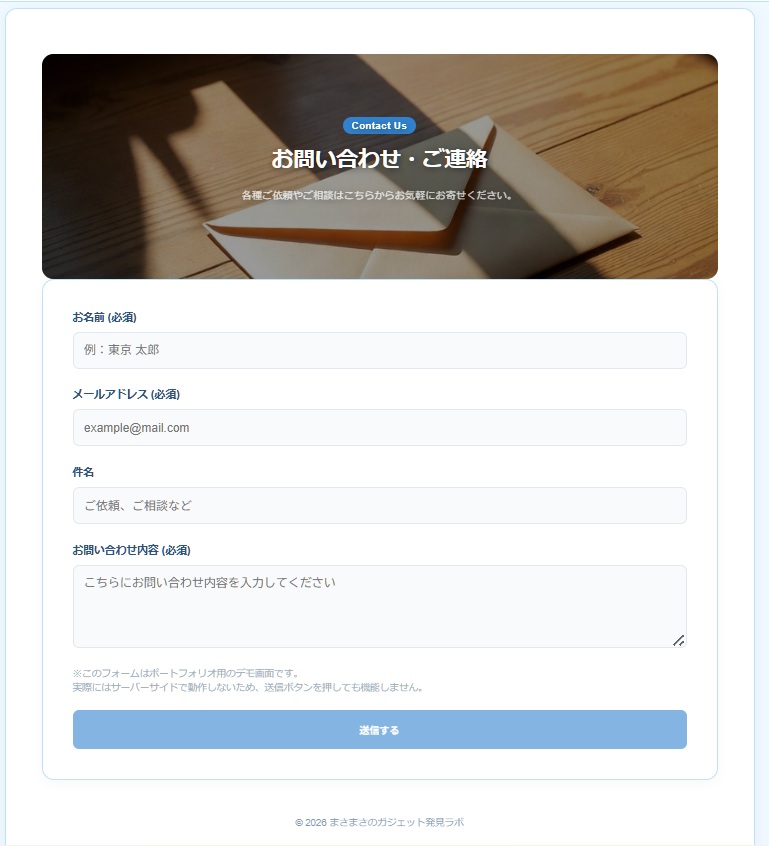
<!DOCTYPE html>
<html lang=”ja”>
<head>
<meta charset=”UTF-8″>
ーーーーー略ーーーーー
<div class=”contact-wrapper”>
<div class=”form-container”>
<form action=”#” method=”POST”>
<div class=”field-group”>
<label for=”name”>お名前 (必須)</label>
<!– placeholderにお名前の例を追加 –>
<input type=”text” id=”name” name=”name” placeholder=”例:東京 太郎” required></div>
<div class=”field-group”>
<label for=”email”>メールアドレス (必須)</label>
<input type=”email” id=”email” name=”email” placeholder=”example@mail.com” required></div>
<div class=”field-group”>
<label for=”subject”>件名</label>
<input type=”text” id=”subject” name=”subject” placeholder=”ご依頼、ご相談など”></div>
<div class=”field-group”>
<label for=”message”>お問い合わせ内容 (必須)</label>
<textarea id=”message” name=”message” rows=”5″ placeholder=”こちらにお問い合わせ内容を入力してください”required></textarea></div>
<button type=”submit” class=”btn-submit” disabled>送信する</button>
送信ボタンを押しても何も起きないんだけど…
裏側のプログラムがないと、メールは届かないんだ。
今回はまず『見た目(HTML)』を完璧にしよう!
「属性」の解説を深掘りする
- placeholder: 入力欄に薄く表示するヒント(例:東京 太郎)
- required: 未入力での送信を防ぐ必須バリデーション
- idとforの紐付け: 紐づけすると文字列も同じ役割になる
id(アイ・ディー): 例えば「男」のチェックボタン
for(フォー): チェックボックスの横の説明「男」
紐づけしてあげると、文字列の「男」もボタンの役割になる
※紐づけすることで読み上げツールでも「男のチェックボックスがあります」と読み上げてくれるようになる。
文字でも反応してくれるって地味に便利だね。
それがアクセシビリティ。(アクセスのしやすさ)
「どんな状況の人でも、等しく使えるか」
さきほどの
<label>をidで紐付ける設定は、アクセシビリティに不可欠です。音声読み上げソフトは、ラベルがあることで初めて「今、お問い合わせ内容の入力欄にいるんだな」と正しく伝えることができます。
label は必須。って書いてたのは、この優しさのための”必須”だったんだね。
そう。label=優しさ。
ラジオとチェックの違い
- ラジオ:1つしか選べない
- チェック:複数選べる
<div class=”container”>
<!– ラジオボタン (1つしか選べない) –>
<div class=”section”>
<h3>1. お好きな色 (ラジオボタン)</h3>
<label><input type=”radio” name=”color” value=”赤” checked> 赤</label>
<label><input type=”radio” name=”color” value=”青”> 青</label>
<label><input type=”radio” name=”color” value=”緑”> 緑</label></div>
<!– チェックボックス (複数選べる) –>
<div class=”section”>
<h3>2. 趣味 (チェックボックス)</h3>
<label><input type=”checkbox” name=”hobby” value=”読書”> 読書</label>
<label><input type=”checkbox” name=”hobby” value=”料理”> 料理</label>
<label><input type=”checkbox” name=”hobby” value=”旅行”> 旅行</label></div>
<div class=”result”>
<strong>現在の選択:</strong>
色: <span id=”colorResult”>赤</span>
趣味: <span id=”hobbyResult”>なし</span></div>
</div>
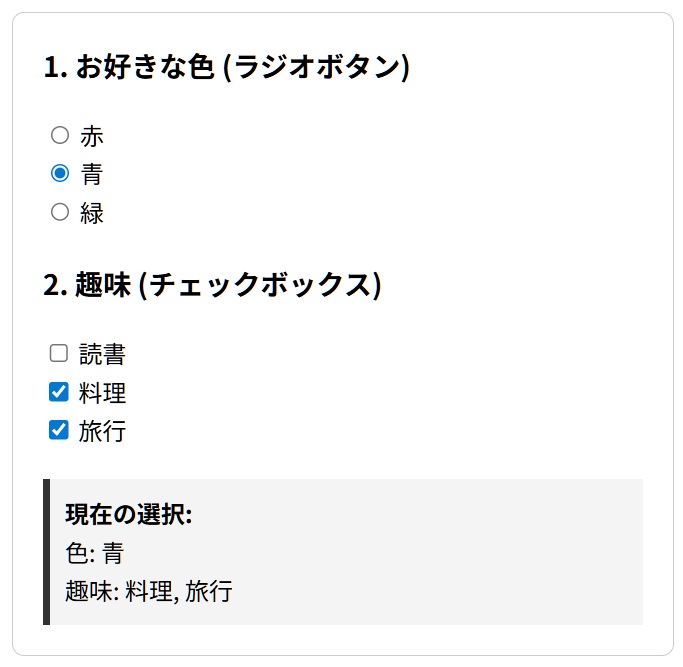
radioこれもcheckboxも属性?
はい、その通りです!正確には、type(タイプ)という「属性」の中身(値)です。
HTMLでは、以下のように書きますよね。
<input type="radio">→ type属性の値が radio<input type="checkbox">→ type属性の値が checkboxこの「属性」について、初心者の方がさらに理解を深められるよう、少し整理してみます。
1. 「属性」はタグの性格を決めるオプション
HTMLタグ(今回は
<input>)という「物」に対して、どんな性格や機能を持たせるかを指定するのが「属性」です。
type属性: 最も重要で、これによって「1行入力」なのか「個人戦(radio)」なのか「団体戦(checkbox)」なのかが決まります。name属性: グループ名(チーム名)を決めます。value属性: その項目が持っている値(データの中身)を決めます。2. 「属性」という言葉の使い分け
プログラミングの世界では、これらを以下のように呼びます。
- 属性(Attribute):
type、name、valueなどの「項目名」のこと。- 属性値(Value):
"radio"、"hobby"などの「設定内容」のこと。3. 他にもある便利な
type属性(2026年現在の定番)
typeを変えるだけで、スマホでの入力画面などが劇的に使いやすくなります。
type="email": メールアドレス入力用。スマホで「@」が出やすくなります。type="tel": 電話番号用。スマホで数字キーボードがパッと出ます。type="date": 日付選択用。カレンダーから選べるようになります。type="password": 入力した文字が「●●●」と隠れます。
「type 属性を制するものは、フォームを制す」と言っても過言ではありません。
まとめ
- フォームはHTML+裏側(PHP)がセット
- labelで使いやすさUP
- Web制作は「人に優しく」が基本
📝覚書
情報を「表示したい」
p: 「これはただの文章(Paragraph)」div: 「これはただのまとまり(Division)
情報を「受け取りたい」
input: 「これはユーザーが情報を入力する重要な場所」
詳細な免責事項や広告に関するポリシーについては、[免責事項ページへのリンク]をご確認ください。
学校の勉強に使てる「HTML&CSSwebデザイン入門講座」順番にやっていけば簡単にサイト完成までの道筋が示してあるので、すごくわかりやすいですよ。
